



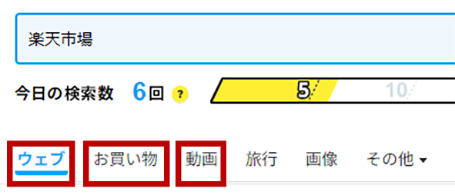
検索結果ページやウェブ検索トップページで、調べたいこと、欲しいもの、見たい動画など、知りたい情報にあわせた検索ができます。
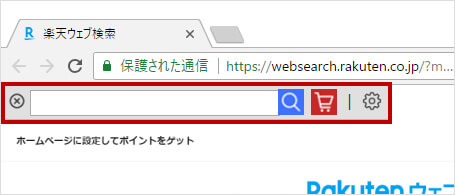
楽天ウェブ検索にすぐにアクセスできる「検索バー」。固定表示設定をすれば、画面の左上にいつでも検索ボックスが表示されます。
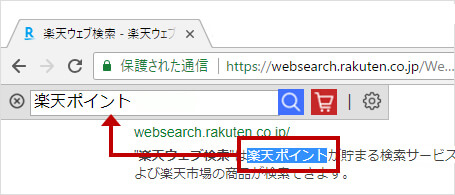
テキストを選択するだけで、自動で検索バーにテキストが入力されるハイライト機能。面倒な入力作業を省けるから、すぐに検索できて便利な機能です。
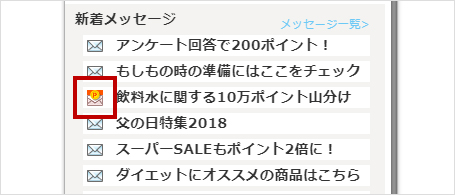
「新着メッセージ」にポイントアイコンがついていたらメッセージをクリックすればポイントがもらえる印。早速、新着メッセージを確認しよう!
Chromeブラウザだけで使えるマニアックな機能です。ショートカットキーを覚えて使ってみよう!
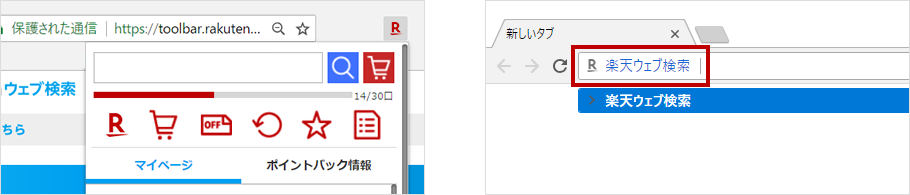
ショートカットで検索ボックスを表示

Alt キー を押しながら Rキーを押す
アドレスバーの検索エンジンを楽天ウェブ検索にする
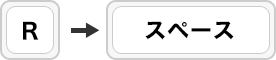
アドレスバーに「r」を入力し、「スペースバー」を押す
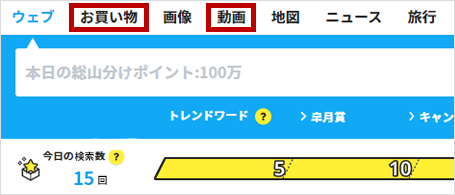
お買い物タブや動画タブを使うと、楽天市場やYouTubeの検索結果に絞った表示ができます。

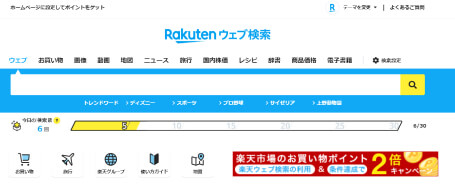
ブラウザを立ち上げてすぐに、ウェブ検索トップページが表示されるように、ホームページに設定しましょう。毎日使いたい方に、おすすめです。
設定方法はこちらから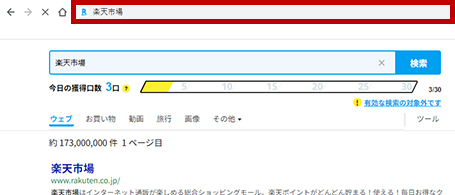
検索エンジンに楽天ウェブ検索を設定しておけば、楽天ウェブ検索を使い忘れることはありません。ホームページ設定とダブル設定で、ウェブ検索を使いこなそう!
ウェブ検索トップページや検索結果画面に楽天お買いものパンダが登場するお買いものパンダモード。検索回数が増えると、お買いものパンダが、ひょっこり登場します。
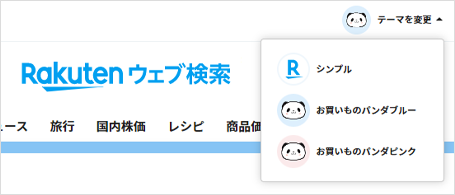
設定方法は簡単。ウェブ検索トップページや検索結果ページの上部から変更できます。


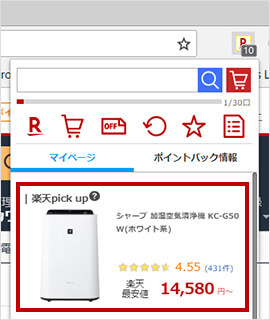
楽天Pick upは、楽天市場と楽天市場以外のオンラインショッピングサイトの価格比較が簡単にできる機能です。楽天ウェブ検索をインストールしたブラウザ(Internet Explorer版、Firefox版、Chrome版、Microsoft Edge版)のウェブページ閲覧情報から、他社オンラインショッピングサイトの商品と楽天市場内の商品を比較し、楽天市場内の最安値を表示します。
※一部サイトの一部商品に対応しています。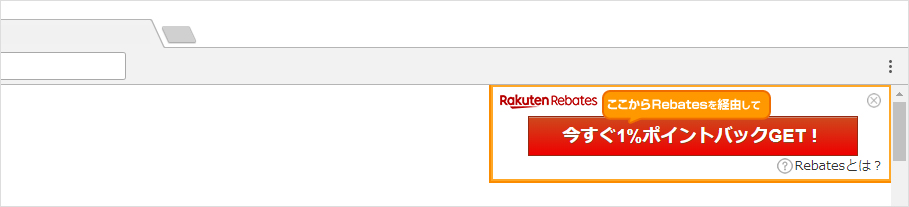
Rebatesは、Rebatesを経由して目的のサイトにアクセスし、商品を購入するとポイントが獲得できるサービスです。該当サイトが分からないという方のお悩みを解消できるのが、楽天ウェブ検索です。インストールしていれば、該当ページが表示されたときにポップアップが表示されるから、ポイントバックのチャンスを見逃すことはありません。
詳しくはこちらから